Cara Lindungi Telefon Android Anda daripada Penggodam dan Aplikasi Berbahaya (2026)
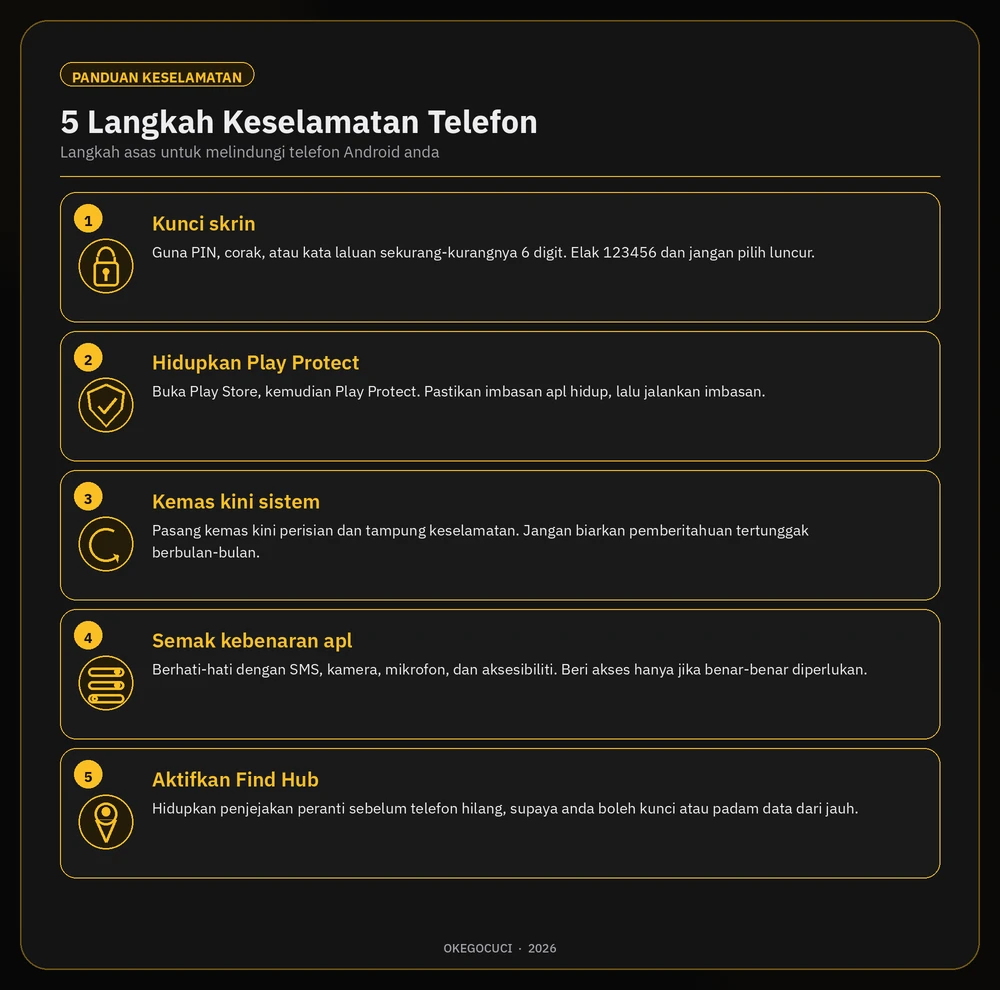
Cara paling berkesan untuk melindungi telefon Android anda ialah mengunci skrin dengan PIN, corak, atau kata laluan yang kuat, menghidupkan Google Play Protect, memasang kemas kini sistem, dan mengaktifkan Find Hub sebelum telefon hilang. Panduan ini juga merangkumi kebenaran aplikasi, pengesahan 2 langkah, PIN SIM, Wi-Fi awam, sandaran, dan langkah jika telefon dicuri atau digodam. Nama menu boleh berbeza mengikut jenama, jadi cari dalam Tetapan jika laluan di bawah tidak sama.
Pasang aplikasi hanya daripada halaman Muat Turun rasmi dan ikut panduan pasang aplikasi Android Android dengan selamat. Jika anda menerima fail atau pautan meragukan, rujuk cara kenal aplikasi palsu dan pautan phishing.
Kunci skrin: langkah pertama yang paling penting
Tanpa kunci skrin, sesiapa yang memegang telefon boleh membuka mesej, aplikasi bank, dan e-mel. Pada kebanyakan telefon Android 13 dan ke atas, buka Tetapan → Keselamatan & privasi → Buka kunci peranti → Kunci skrin. Pada model lebih lama, laluan mungkin Tetapan → Keselamatan → Kunci skrin. Pilih PIN, corak, atau kata laluan. Google mengesyorkan PIN sekurang-kurangnya 6 digit. Elakkan 123456 atau tarikh lahir, dan jangan guna “luncur” atau “tiada kunci”. Cap jari memudahkan penggunaan, tetapi kekalkan PIN sebagai sandaran dan jangan kongsikannya.
Hidupkan dan gunakan Google Play Protect
Google Play Protect menyemak aplikasi sebelum dan selepas dipasang, termasuk fail dari luar Play Store, lalu boleh memberi amaran atau membuang aplikasi berbahaya. Buka Play Store, ketik ikon profil, kemudian Play Protect dan ikon tetapan (gear). Pastikan Imbas apl dengan Play Protect dihidupkan, kemudian ketik Imbas. Jika terdapat amaran, nyahpasang aplikasi itu dan jangan matikan imbasan hanya supaya pemasangan dapat diteruskan. Lihat juga artikel aplikasi palsu dan pautan phishing.
Kemas kini sistem dan tampung keselamatan
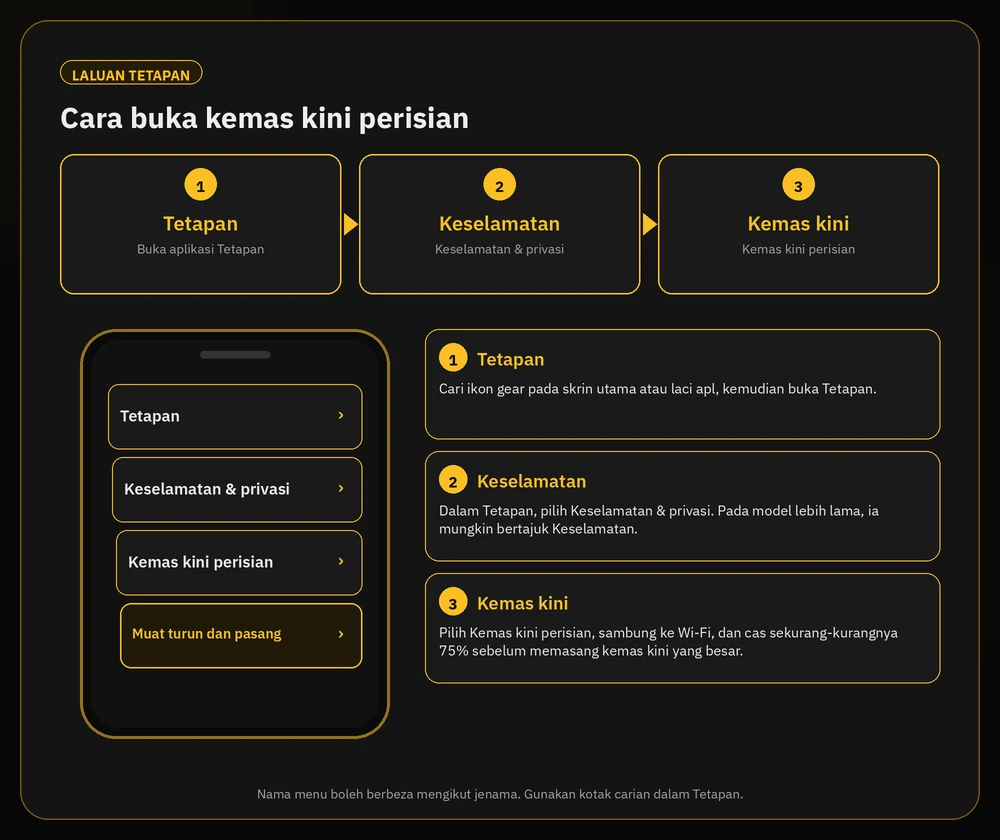
Kemas kini merapatkan kelemahan yang sudah diketahui. Semak versi Android, kemas kini keselamatan, dan kemas kini sistem Google Play dalam Tetapan → Perihal telefon → Versi Android (pada Samsung, Perihal telefon → Maklumat perisian). Untuk kemas kini yang menunggu, buka Tetapan → Sistem → Kemas kini perisian; pada banyak telefon Samsung, gunakan Tetapan → Kemas kini perisian → Muat turun dan pasang. Sambung ke Wi-Fi dan cas sekurang-kurangnya 75% sebelum memasang kemas kini yang besar, dan jangan biarkan pemberitahuan tertunggak berbulan-bulan.
Semak semula kebenaran aplikasi
Aplikasi hanya patut mendapat akses yang benar-benar diperlukan. Berhati-hati dengan SMS, Kamera, Mikrofon, Lokasi, Kenalan, aksesibiliti, dan kebenaran pentadbir peranti — SMS boleh digunakan untuk membaca kod OTP, manakala aksesibiliti boleh menekan butang bagi pihak anda. Buka Tetapan → Keselamatan & privasi → Privasi → Pengurus kebenaran (atau cari “Pengurus kebenaran”). Pilih Benarkan hanya semasa menggunakan apl apabila mencukupi, dan batalkan kebenaran yang tidak munasabah. Selepas memasang fail pemasangan, semak kebenaran sebelum log masuk; lihat panduan pasang aplikasi Android.
Pengesahan 2 langkah untuk Google dan WhatsApp
Pengesahan 2 langkah menambah pemeriksaan kedua apabila akaun dicuba pada peranti baru. Untuk akaun Google, buka Tetapan → Google → Urus Akaun Google anda → Keselamatan & log masuk, kemudian Pengesahan 2 Langkah, dan ikut arahan di skrin. Jika ditawarkan, utamakan gesaan Google; ia lebih tahan terhadap penipuan tukar SIM berbanding kod SMS. Jangan kongsikan kod atau kata laluan.
Untuk WhatsApp pada Android: ketik ikon tiga titik → Tetapan → Akaun → Pengesahan dua langkah, kemudian hidupkannya. Cipta PIN 6 digit yang unik — bukan 123456 — dan tambah e-mel pemulihan. Jangan beritahu PIN atau kod pendaftaran kepada sesiapa, termasuk orang yang mengaku kakitangan sokongan.
Lindungi kad SIM dengan PIN
Jika telefon dicuri dan kad SIM dipindahkan ke peranti lain, nombor anda boleh digunakan untuk menerima kod pengesahan. Buka Tetapan → Keselamatan & privasi → Tetapan keselamatan lain → Kunci SIM → Kunci SIM. Masukkan PIN semasa daripada telco anda, kemudian tukar kepada PIN baharu yang hanya anda tahu — jangan biarkan PIN lalai yang diketahui umum. Jika PIN silap dimasukkan beberapa kali (biasanya tiga kali), SIM dikunci dan anda memerlukan kod PUK daripada telco. Jangan cubaan rawak.
Aktifkan Find Hub sebelum telefon hilang
Find Hub (dahulu dikenali sebagai Find My Device) membolehkan anda menjejak, mengunci, memainkan bunyi, atau memadam data telefon dari jauh. Buka Tetapan → Google → Semua perkhidmatan → Find Hub, kemudian hidupkan Benarkan peranti dilacak. Pada sesetengah model, cari Find Hub dalam Tetapan → Keselamatan & privasi. Pastikan Lokasi hidup, dan hidupkan Kunci Jauh (Remote Lock) atau perlindungan kecurian jika telefon anda menyokongnya.
Jika telefon hilang, buka android.com/find, log masuk ke akaun Google yang sama, kemudian mainkan bunyi, tandakan sebagai hilang, atau padam data jika anda pasti telefon tidak akan kembali. Untuk mengunci skrin dengan nombor telefon, gunakan android.com/lock jika Kunci Jauh sudah aktif. Padam jauh menghapuskan data, jadi sandaran perlu ada lebih awal.
Elak risiko Wi-Fi awam
Jangan log masuk ke e-mel, perbankan, atau akaun penting pada Wi-Fi awam di kafe, lapangan terbang, atau hotel; gunakan data mudah alih untuk urusan sensitif, dan matikan sambungan automatik ke rangkaian terbuka. Jika anda sudah memasukkan kata laluan pada halaman meragukan, tukar kata laluan itu segera di laman rasmi yang anda taip sendiri, dan lihat artikel phishing.
Buat sandaran data secara berkala
Sandaran memudahkan anda memulihkan kenalan, mesej, tetapan, dan data aplikasi jika telefon dicuri atau perlu dipadam dari jauh. Buka Tetapan → Google → Semua perkhidmatan → Sandaran, kemudian hidupkan Sandaran. Gunakan PIN, corak, atau kata laluan — bukan luncur — kerana sebahagian data disulitkan dengan kunci skrin. Akaun Google biasanya menawarkan storan percuma terhad (15 GB). Hidupkan ciri ini sekarang, kerana sandaran mungkin mengambil masa sehingga 24 jam.
Apa perlu dibuat jika telefon dicuri atau digodam
- Cuba telefon diri anda. Jika tidak dijawab, buka android.com/find, kemudian mainkan bunyi atau tandakan sebagai hilang.
- Hubungi telco melalui talian atau aplikasi rasmi untuk menggantung SIM. Sediakan IMEI jika diminta — dail *#06# jika anda sudah merekodkannya, atau lihat IMEI dalam Find Hub.
- Dari peranti lain yang selamat, tukar kata laluan Google, e-mel, dan perbankan, lalu tamatkan sesi yang tidak dikenali.
- Buat laporan polis dengan butiran telefon, IMEI, dan masa kejadian. Jika wang atau akaun kewangan terjejas, ikut panduan lapor penipuan online di Malaysia.
- Jika telefon masih di tangan anda tetapi anda syak ia digodam: jangan masukkan OTP pada skrin mencurigakan. Nyahpasang aplikasi meragukan, batalkan kebenaran SMS atau aksesibiliti, dan jalankan imbasan Play Protect.
Hubungi saluran rasmi OKEGOCUCI
Jika anda tidak pasti sesuatu tetapan, pautan, atau fail pemasangan itu rasmi, hubungi kami hanya melalui WhatsApp rasmi OKEGOCUCI atau Telegram @okegocucibot. Kami tidak akan meminta kata laluan, PIN, atau kod OTP. Untuk log masuk atau daftar, taip sendiri okegocuci.com.
Bacaan berkaitan
- Cara pasang aplikasi Android Android dengan selamat
- Cara kenal aplikasi palsu dan pautan phishing
- Penipuan online di Malaysia: cara lapor
- Halaman Muat Turun OKEGOCUCI
- Cara kenal pasti saluran rasmi dan elak penipuan
- Senarai blog OKEGOCUCI
Soalan Lazim (FAQ)
Adakah kunci skrin PIN sudah cukup, atau perlu cap jari juga?
PIN, corak, atau kata laluan yang kuat ialah perlindungan asas. Cap jari memudahkan penggunaan, tetapi bukan pengganti. Elakkan 123456, dan jangan pilih “luncur” atau “tiada kunci”.
Bagaimana saya pastikan Google Play Protect dihidupkan?
Buka Play Store → ikon profil → Play Protect → ikon tetapan. Pastikan “Imbas apl dengan Play Protect” hidup, lalu jalankan imbasan. Jangan matikan ciri ini untuk memaksa pemasangan.
Apa beza kemas kini Android dengan kemas kini keselamatan?
Versi Android ialah keluaran sistem yang lebih besar, manakala kemas kini keselamatan dan kemas kini sistem Google Play merapatkan kelemahan secara berasingan. Semak ketiga-tiganya dalam Tetapan → Perihal telefon.
Mengapa saya perlu berhati-hati dengan kebenaran SMS atau aksesibiliti?
Kebenaran SMS boleh membenarkan aplikasi membaca kod OTP, manakala aksesibiliti boleh menekan butang bagi pihak anda. Berikan kebenaran ini hanya kepada aplikasi yang anda percaya dan yang memerlukannya.
Apa perlu dibuat segera jika telefon Android saya hilang atau dicuri?
Buka android.com/find, kunci atau tandakan peranti sebagai hilang, dan hubungi telco untuk menggantung SIM. Tukar kata laluan akaun penting dari peranti lain, kemudian buat laporan polis.
Patutkah saya guna Wi-Fi awam untuk log masuk akaun penting?
Tidak digalakkan. Gunakan data mudah alih untuk e-mel, perbankan, atau log masuk akaun, dan matikan sambungan automatik ke rangkaian terbuka.